Oberstufe für Deutsche Auslandsschulen
Magellan richtet sich nicht an eine bestimmte Region oder Schulart. Um Magellan für Ihre Region und Ihre Schulform vorzubereiten, füllen Sie bitte Schlüsselverzeichnisse entsprechend der nachfolgenden Anleitung.
Einstellungen
| Stelle | Hinweis |
|---|---|
| Mandanten > Daten > Schulleiter | (zeugnisrelevant) Weisen Sie bitte im Feld Schulleiter den entsprechenden Kollegen aus dem Lehrermenü zu |
| Lehrer > Daten > Geschlecht | (zeugnisrelevant) Füllen Sie bitte für die Kollegen das Feld Geschlecht. Beispiel: Schulleiter oder Schulleiterin Klassenleiter oder Klassenleiterin |
| Klassen > Daten > Klassenart | Wählen Sie bitte Oberstufenjahrgang (nur Kurse)oder Oberstufenjahrgang (Grund- und Leistungskurse) |
| Klassen > Zeiträume > Zeitraum > Klassenleiter | (zeugnisrelevant) Wählen Sie bitte den Klassenleiter aus |
| Klassen > Zeiträume > Zeitraum > Jahrgang | Tragen Sie pro Klassenzeitraum bitte den Jahrgang ein (11,12 oder 13) |
| Verzeichnisse > ** Verordnungen** | Bitte folgen Sie der Anleitung in der Dokumentation |
| Abbildung | 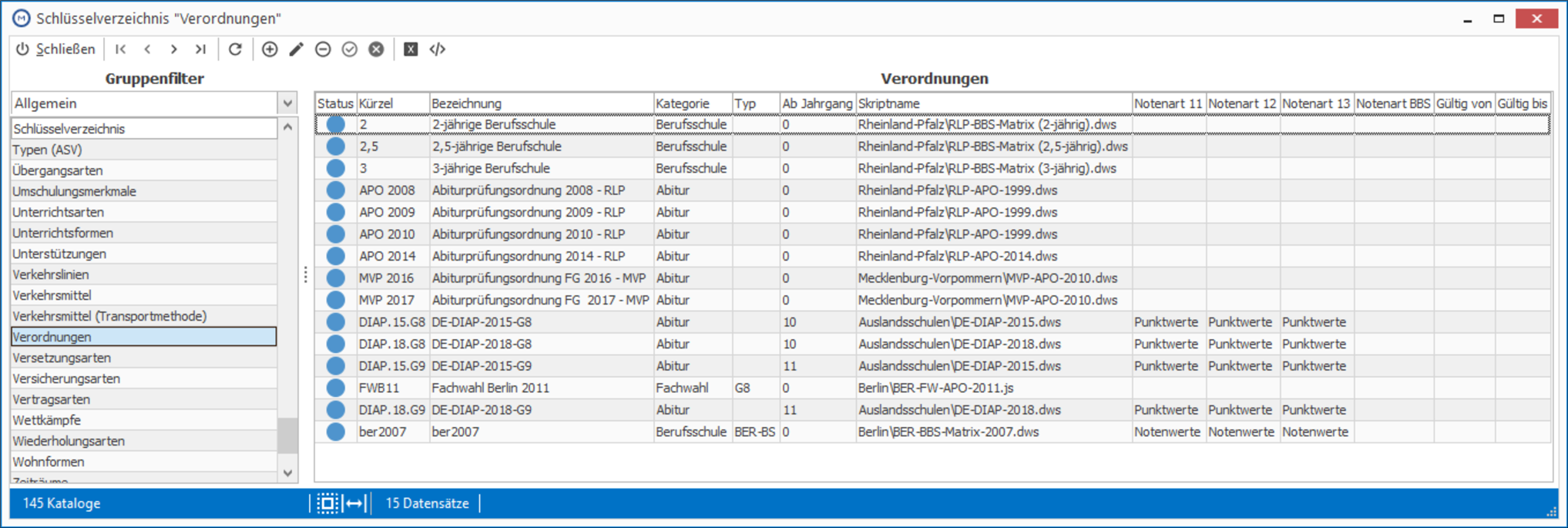 |
| Extras > Schlüsselverzeichnisse > Zeiträume [Art] | Der Wert 1. oder 2. Halbjahr muss gefüllt sein |
| Extras > Schlüsselverzeichnisse > Fächer [Aufgabenbereich] | Bitte folgen Sie der Anleitung in der Dokumentation |
| Extras > Schlüsselverzeichnisse > Fächer [Merkmale] | Bitte folgen Sie der Anleitung in der Dokumentation |
| Extras > Schlüsselverzeichnisse > Fachstatus | Bitte folgen Sie der Anleitung in der Dokumentation |
| Abbildung | 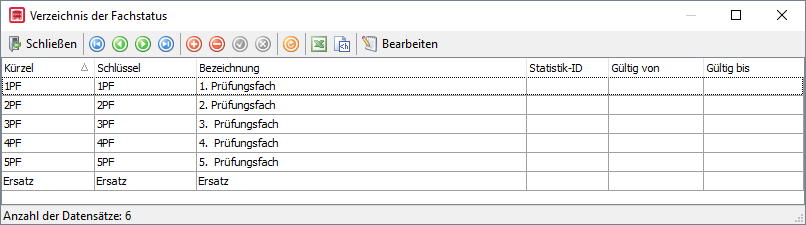 |
| Extras > Schlüsselverzeichnisse > Sprachreferenzen | (zeugnisrelevant) Die Sprachreferenzen werden beim Schüler unter Schüler > Daten 3 > Fremdsprachenfolge im Feld Referenz eingetragen. Sie können dazu auch die Sammelzuweisung unter Schüler > Bearbeiten > Sammelzuweisung verwenden. |
| Abbildung | 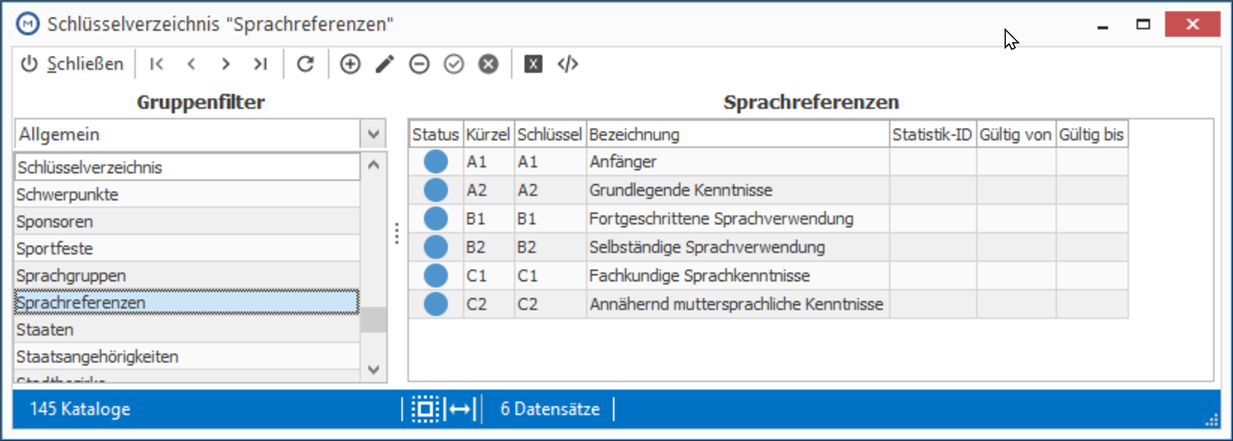 |
| Extras > Schlüsselverzeichnisse > Kurssprachen | (zeugnisrelevant) Für vollständig in einer Fremdsprache unterrichtete Fächer lassen Sie den Schlüssel bitte frei, für bilingual unterrichtete Fächer tragen Sie im Schlüssel bitte bi ein. Die Kurssprachen können an folgenden Stellen eingegeben werden:- Extras > Schlüsselverzeichnisse >Fachtafeln > für Fachwahltafeln (Q1-Q4 Sprache)- Schüler > Zeugnis > Fächer > Sprache - Abitur > Fachwahl > Q1-Q4 Sprache- Abitur > Qualifikation > Q1-Q4 Sprache |
| Abbildung | 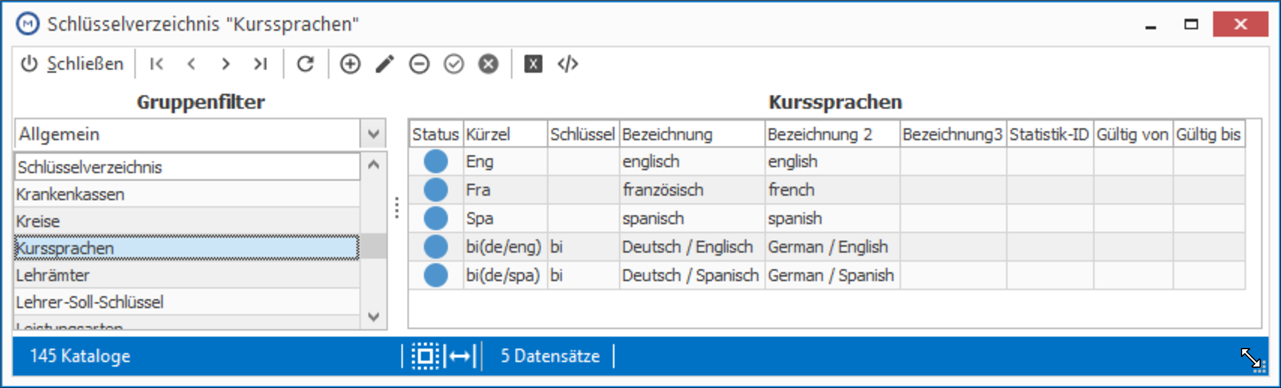 |
| Extras > Schlüsselverzeichnisse > Unterrichtsarten | Bitte folgen Sie der Anleitung in der Dokumentation |
| Abbildung | 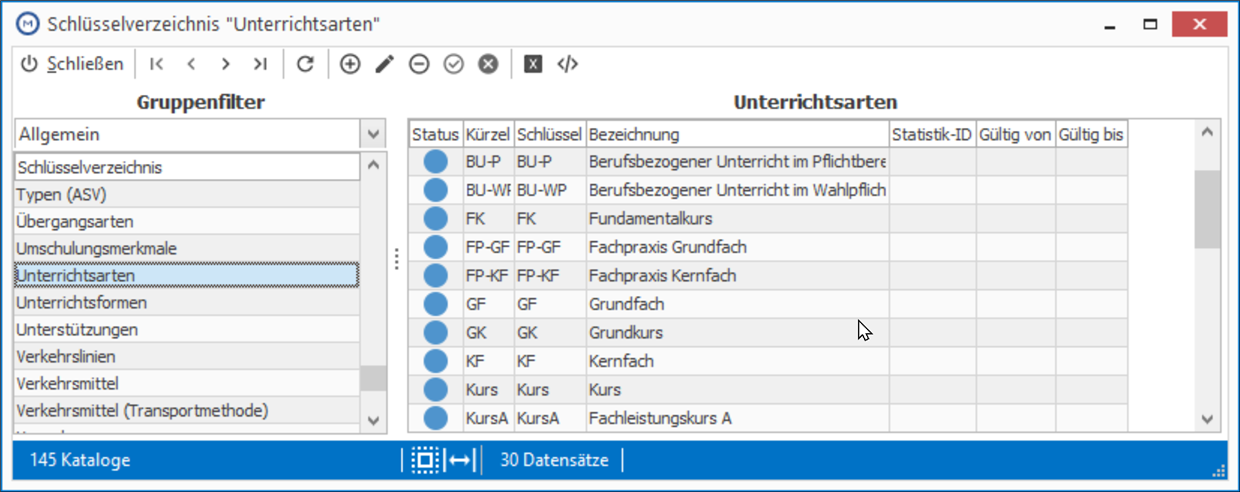 |
Schüler synchronisieren
Beim Synchronisieren der Schüler werden die Schüler und die Fächer- und Leistungsdaten, der Oberstufenhalbjahre eingesammelt und auf der Karte Qualifikation abgebildet. Diese Daten sind die Grundlage der Abiturberechnung.
- Wechseln Sie bitte in den Menüpunkt
Abiturund rufen die Aktion über die SchaltflächeSchüler synchronisieren...in der oberen Menüleiste auf. - Markieren Sie die Schüler, die synchronisiert werden sollen.
- Weisen Sie den Abschlussjahrgang und die Abiturverordnung zu und führen die Synchronisation durch.
Als Ergebnis sehen Sie die synchronisierten Schüler in der Auswahlliste des Menüs Abitur. Auf der Qualifikationskarte sind die Fächer und die Endnoten der Oberstufenhalbjahre abgebildet.
Wichtig
Beginnen Sie erst mit Magellan zu arbeiten, sind keine Leistungsdaten der Vorjahre zu synchronisieren. Die Ergebnisse können in dieser Situation auch direkt im Menü Abitur > Unterkarte Qualifikation eingegeben werden.
Karte Qualifikation
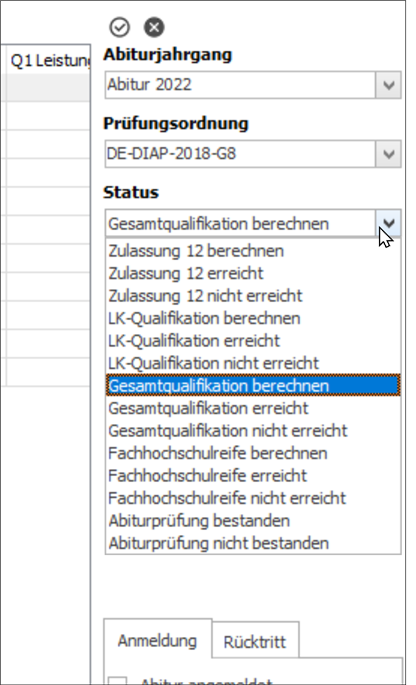
Status
Wählen Sie auf der rechte Seite im Feld Status den Wert Gesamtqualifikation berechnen aus.
Schaltfläche Initialisieren
Klicken Sie auf die Schaltfläche Initialisieren, Magellan markiert die Halbjahresergebnisse, die für die Berechnung in Betracht gezogen werden können.
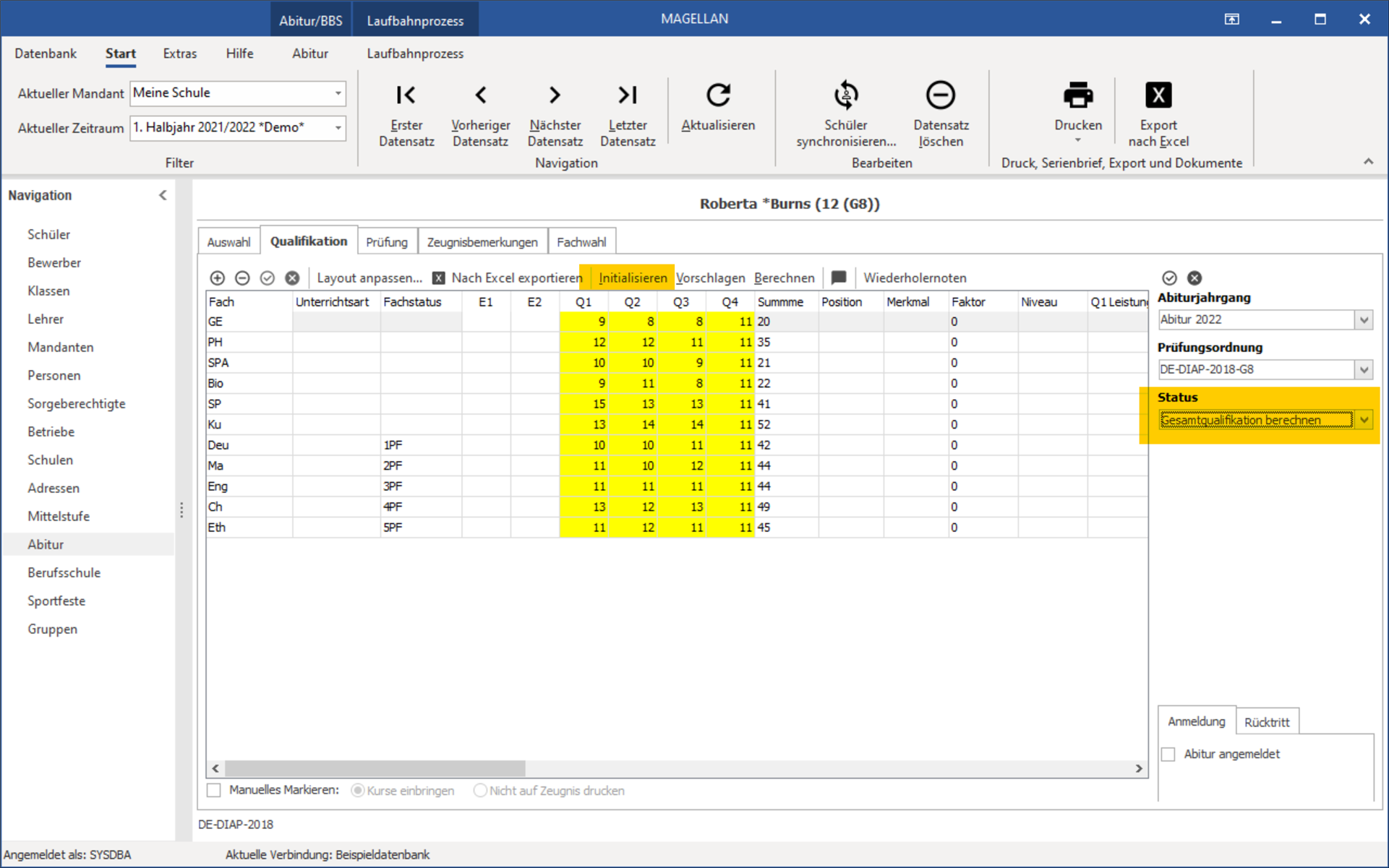
Schaltfläche Vorschlag
Klicken Sie auf die Schaltfläche Vorschlag, Magellan schlägt Ihnen eine Markierung vor und gibt Ihnen Meldungen aus. Diese Meldungen können zum Beispiel beinhalten, dass ein bestimmter Aufgabenbereich nicht abgedeckt ist oder nicht ausreichend Kurse davon eingebracht wurden.
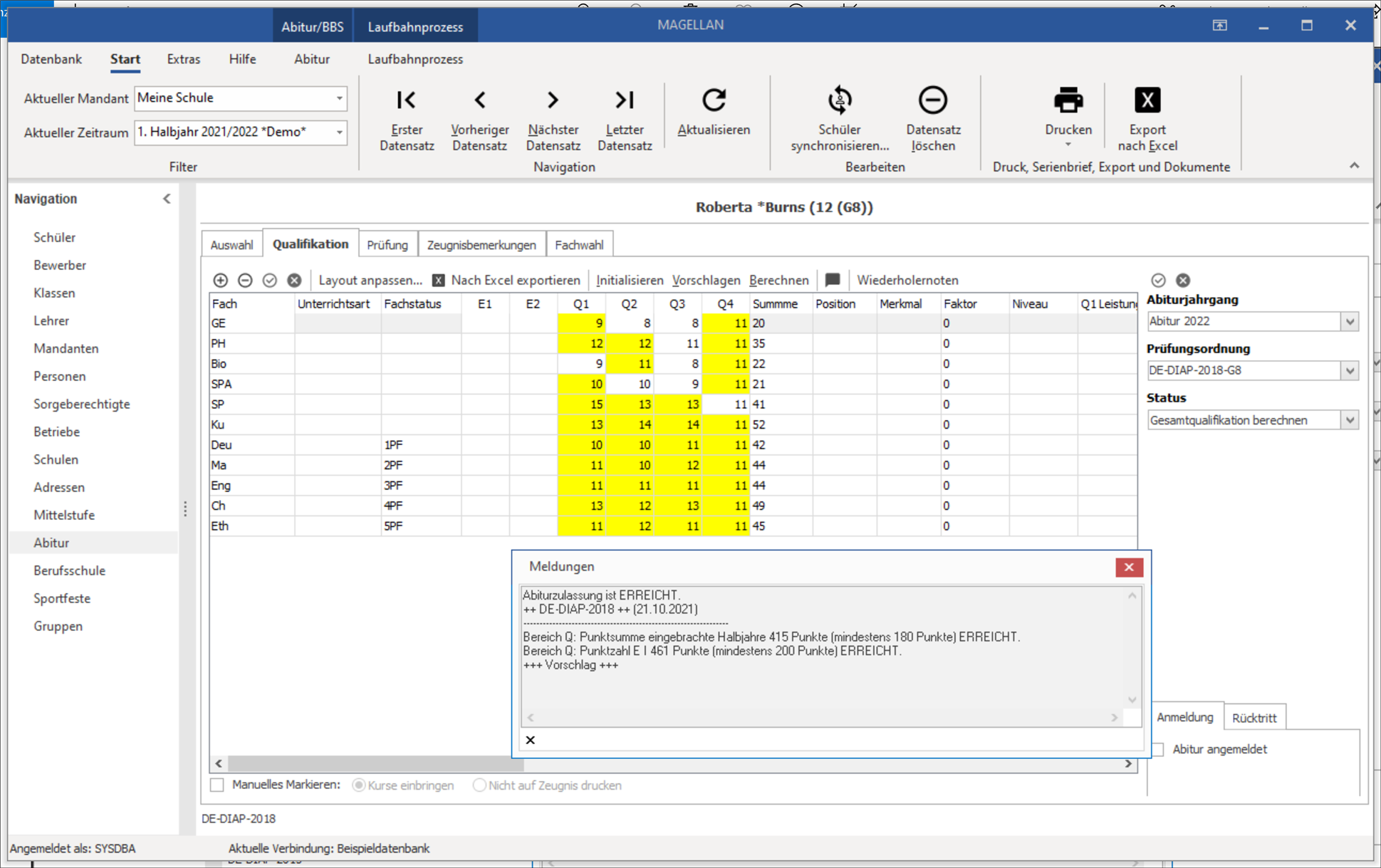
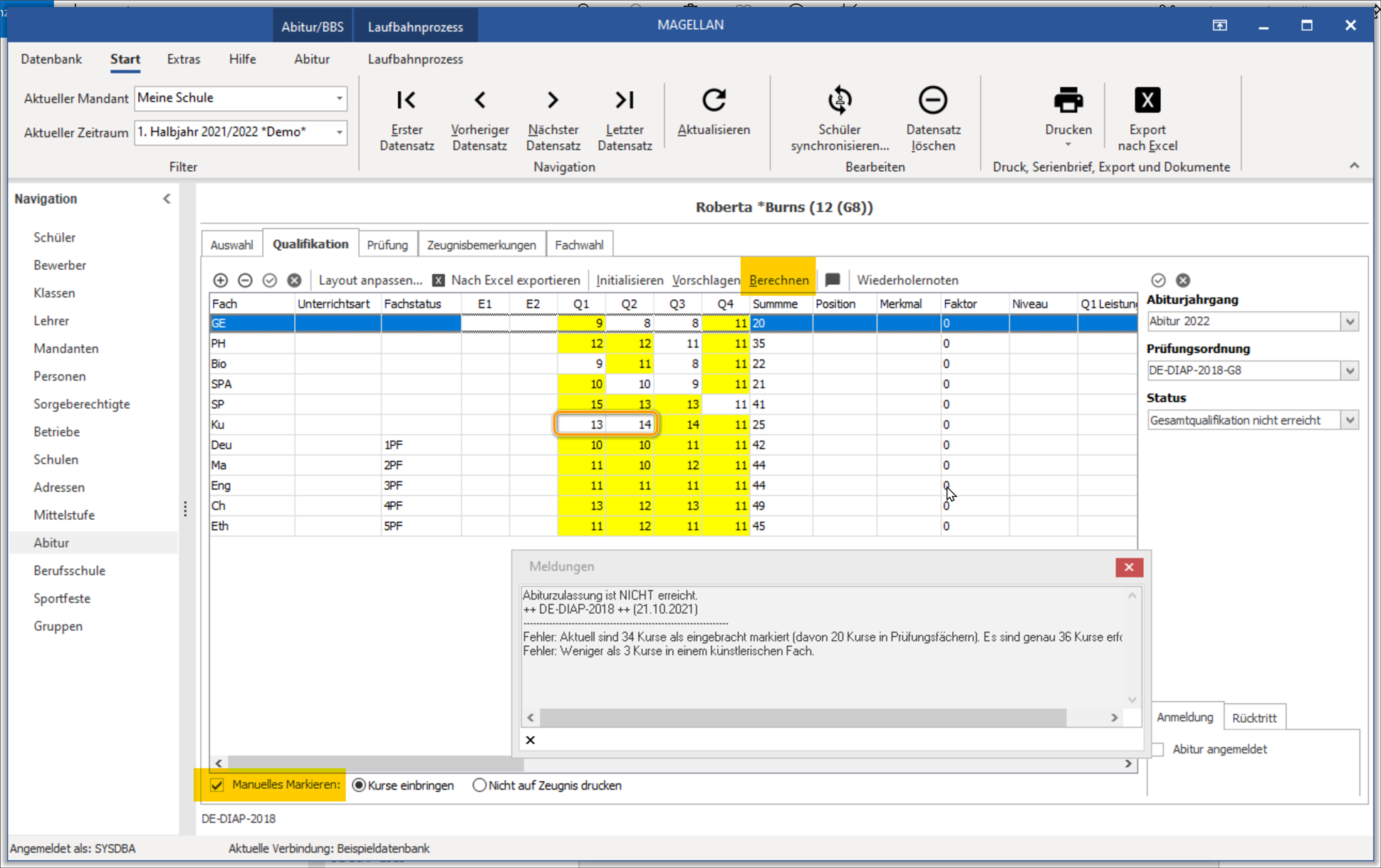
Sie können auch eigene Markierungen vornehmen, aktivieren Sie dazu den Haken vor manuelles Markieren und markieren/demarkieren dann die gewünschten Kurse. Klicken Sie anschließend auf die Schaltfläche Neu Berechnen, um die Meldungen anhand Ihrer Markierungen gezeigt zu bekommen.
Simulation
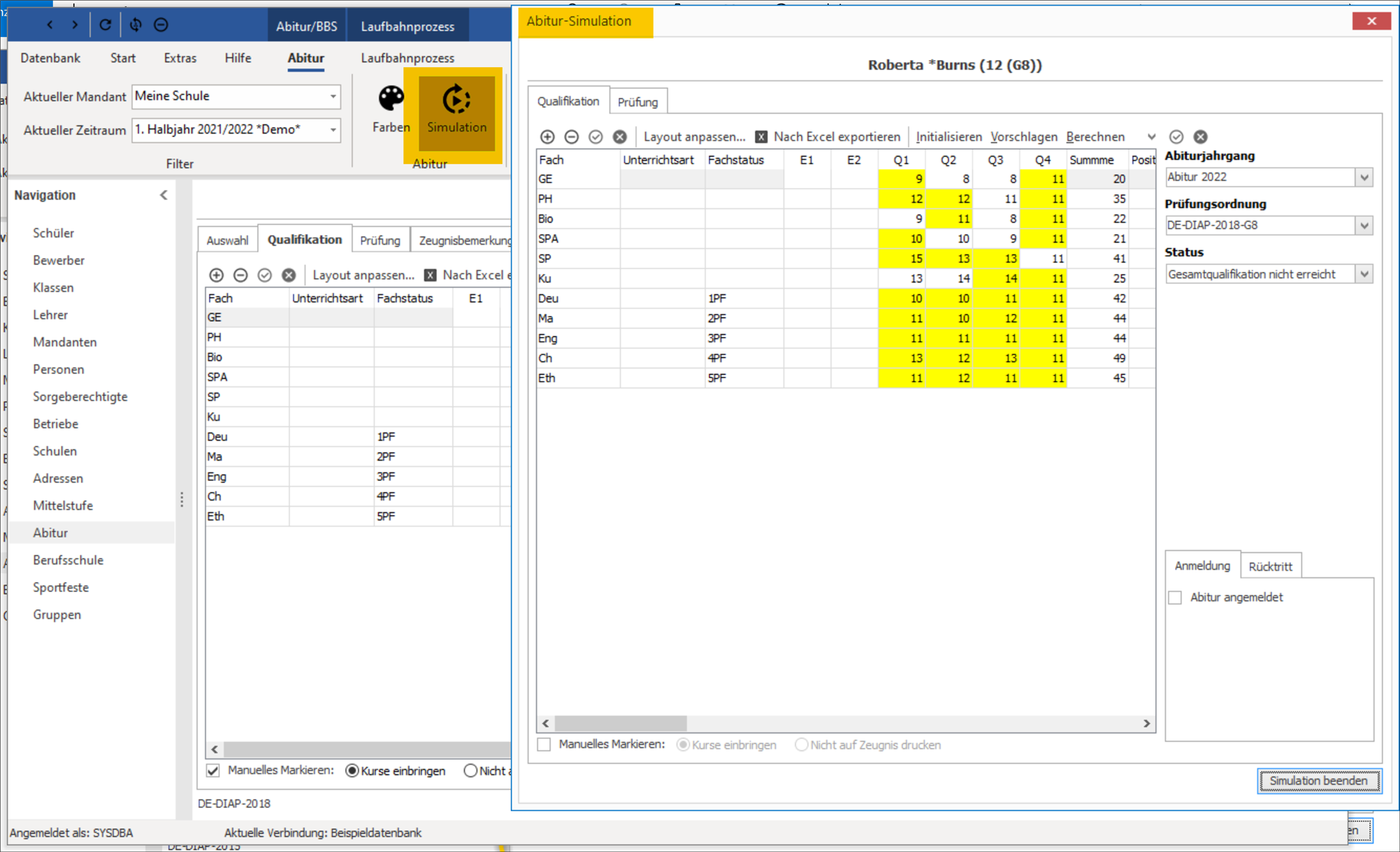
Zur Beratung Ihrer Schüler steht Ihnen der Punkt Simulation zur Verfügung. Sie können hier die Vorschlags- und Berechnungsautomatik verwenden, um mit dem Schüler das Ergebnis beim Erzielen von verschiedenen Punkten anzusehen.
Karte Prüfung
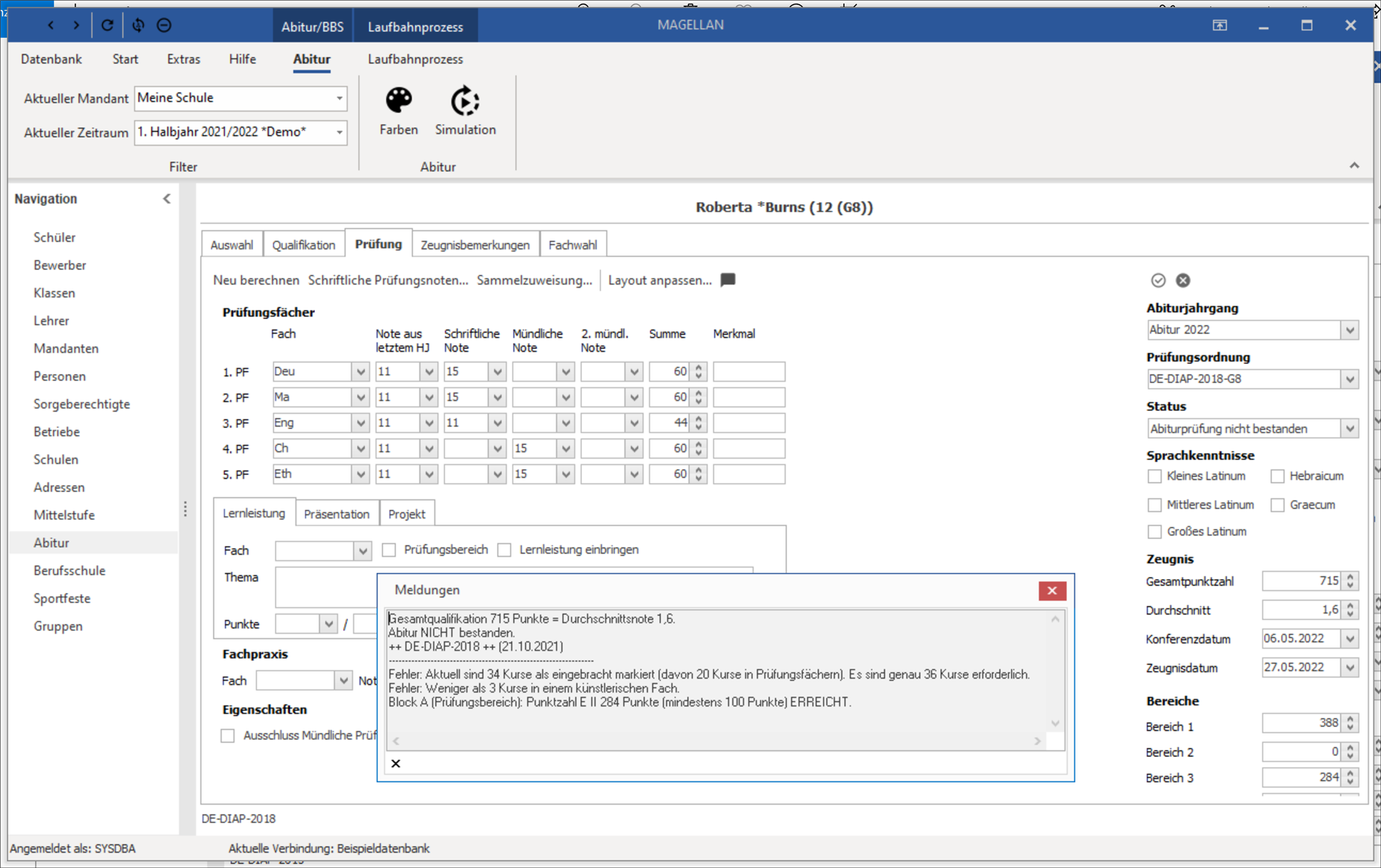
Beim Auslösen der Schaltfläche Vorschlag oder beim Klicken auf Neu berechnen werden die als Prüfungsfächer erkannten Fächer mit dem Ergebnis aus der Q4 auf die Karte Prüfung kopiert. Voraussetzung dafür ist, dass die Prüfungsfächer in der Spalte Fachstatus entsprechend markiert sind. Den Fachstatus könnten Sie bereits während des Fachwahlprozesses mit auf der Fachwahlkarte erfassen, er wird dann beim Übergeben der Fachwahl in den Bereich Schüler > Zeugnis > Fächer übernommen und später beim Synchronisieren der Schülers ins Abiturmenü mit übernommen. Alternativ können die Prüfungsfächer auch unter Schüler > Zeugnis > Fächer oder auf der Qualifikationskarte selbst erfasst werden - füllen Sie dazu die Spalte Fachstatus.
Auf der Karte Prüfung tragen Sie bitte die Prüfungsergebnisse der schriftlichen und mündlichen Prüfungen ein und lösen die Berechnung durch die Schaltfläche Neu Berechnen aus.